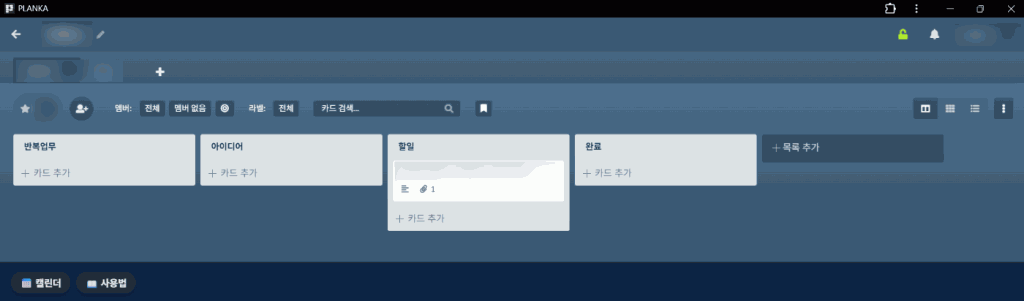
요즘 업무용 칸반 보드를 하나 꾸려서 혼자 시험 삼아 써 보고 있는데, Planka라는 오픈소스 칸반 보드를 그대로 가져다 놓고 내게 필요한 기능만 텔레그램 봇으로 만들어 붙인 형태다. 보드에 일일이 들어가 카드를 만들고 마감을 확인하는 대신, 할 일을 텔레그램으로 보내면 카드가 만들어지고 마감이 가까워지면 텔레그램이 먼저 알려 주도록 해 두었다. 설치부터 봇까지는 Claude Code와 함께 만들었고, 서버로는 집에 있던 13년 된 노트북을 쓰고 있다.
말하듯 보내면 카드가 된다
봇을 만들면서 가장 신경 쓴 부분은 할 일을 넣는 방식이었다. 텔레그램에 “내일 3시 가이드 미팅”처럼 평소 말하듯 보내면 어느 보드의 어느 리스트에 넣을지 버튼으로 고르기만 하면 바로 카드가 만들어지고, 사진이나 파일을 같이 보내면 그 카드에 첨부로 들어간다.
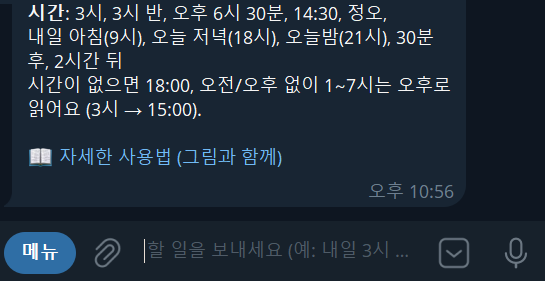
날짜는 25일, 11/20, 12월 3일처럼 적어도 되고 3일 후, 2주 후, 1달 후처럼 적어도 알아듣게 했고, 시간도 3시 반, 오후 6시 30분, 14:30, 정오나 30분 후, 2시간 뒤처럼 편한 대로 쓰면 된다. “내일 아침”은 9시, “오늘 저녁”은 18시, “오늘밤”은 21시로 잡고, 시간을 아예 안 쓰면 18:00으로 넣는다. 오전이나 오후를 붙이지 않은 1시부터 7시까지는 오후로 읽게 해서, “3시”라고만 보내도 15:00으로 들어간다.
마감은 텔레그램이 먼저 알려 준다
아침 8시 30분이 되면 오늘 마감인 카드와 이미 마감이 지난 카드를 모은 요약이 오고, 마감 1시간 전에는 따로 알림이 한 번 더 온다. 이 알림에는 완료, 1시간 미루기, 하루 미루기 버튼이 붙어 있어서 굳이 보드를 열지 않아도 텔레그램 안에서 바로 처리할 수 있다.
📋 11월 18일(수) 마감 알림

📅 오늘 마감 (1)
· (카드 이름)
⏰ 1시간 뒤 마감
(카드 이름) — 15:00
[✅ 완료] [⏰ 1시간 미루기] [하루 미루기]
자주 쓰는 오늘 할 일, 알림 설정, 도움말은 화면 아래 버튼으로 붙여 두어서 명령어를 따로 외우지 않아도 된다.
보드 쪽에 붙인 것
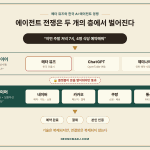
Planka 코드는 건드리지 않은 채 바깥에 화면 몇 개를 덧붙였는데, 마감이 있는 카드를 달력으로 모아 보는 캘린더 화면과 그림을 넣어 기능을 설명한 사용법 페이지다. 사용법 페이지는 봇 도움말에서도 바로 열 수 있게 링크를 걸어 두었고, 보드 화면의 글자 크기도 보기 편하게 조금 키웠다.
처음부터 만들기보다 있는 걸 가져다 붙였다
요즘은 AI로 코드를 짜는 바이브 코딩이 쉬워지면서 필요한 도구를 처음부터 직접 만드는 사람이 많아졌고, 나도 처음에는 칸반 보드를 통째로 만들어 볼까 생각했다. 그런데 결국 Planka를 그대로 가져다 쓰고 내게 필요한 기능만 바깥에 붙이는 쪽을 택했다.
보드, 카드, 사용자 계정, 첨부파일, 데이터베이스처럼 칸반 보드라면 당연히 있어야 하는 부분은 Planka에 이미 다 갖춰져 있고, 그것도 오랫동안 여러 사람이 쓰면서 다듬어진 상태다. 내가 따로 원했던 건 텔레그램으로 할 일을 넣고 알림을 받는 것, 마감을 달력으로 보는 것, 사용법 페이지 정도라서 이것들만 Planka의 API와 웹훅을 이용해 바깥에 만들었고, Planka 코드는 한 줄도 고치지 않았다. 그래서 Planka가 새 버전을 내면 그대로 받아서 쓸 수 있다.
처음부터 만들면 내 마음대로 할 수 있는 대신 로그인이나 권한, 파일 저장, 백업처럼 눈에 잘 띄지 않는 부분까지 전부 내가 챙기고 계속 고쳐 나가야 한다. 예전에 블로그 플러그인을 정리하면서 직접 만들지를 정할 때는 만들 수 있느냐보다 만든 뒤에도 계속 유지 보수를 할 수 있느냐를 먼저 보게 된다고 적은 적이 있는데, 이번에 Planka를 고른 것도 같은 이유였다. 자기만의 소프트웨어가 필요할 때 꼭 처음부터 만들지 않더라도, 잘 만들어진 오픈소스를 바탕에 두고 필요한 기능만 덧붙이는 정도로 충분한 경우가 많다고 생각한다.
물론 한계도 있어서, 바깥에 붙인 기능들은 Planka의 API를 통해 돌아가기 때문에 Planka가 API를 크게 바꾸면 내가 만든 쪽도 따라 고쳐야 한다.
서버는 13년 된 노트북 한 대
보드와 봇은 집에 있던 도시바 노트북 한 대에서 돌리고 있는데, 2013년에 나온 CPU가 들어간 13년쯤 된 노트북이다. 리눅스 민트를 깔고 Docker로 Planka와 데이터베이스를 올린 뒤 24시간 켜 둘 수 있게 절전 기능을 모두 꺼 두었고, 밖에서는 Tailscale로만 접속하게 해서 공유기 포트를 열지 않고도 내 기기에서만 보드가 열린다. 처음에는 노트북 내장 Wi-Fi가 너무 느려서 USB Wi-Fi 어댑터를 따로 달았는데, 그 이야기는 지난 글에 적어 두었다.
데이터는 정해진 시간마다 자동으로 백업되고, 백업 파일을 임시 데이터베이스에 복원해서 카드와 보드 수가 맞는지 확인하는 것까지 해 두었다.

댓글 남기기